
Aggiorna il SO del tuo PC da Windows 10 a Windows 11 senza pensieri

Il supporto per Windows 10 è terminato il 14 ottobre 2025: dopo tale data, Microsoft non fornirà più aggiornamenti di sicurezza, correzioni o assistenza tecnica per questo sistema operativo.
E’ ora di aggiornare il tuo Sistema Operativo! La procedura è relaivamente semplice e funziona quasi sempre, anche su computer non attuali. Dopo questa operazione trovi tutti i programmi e configurazioni del tuo attuale PC che girano sul nuovo MS Windows 11.
Per prima cosa devi scaricare una versione corretta dell’immagine di insaìtallazione dal sito di MicroSoft. Per fare questo cerca su un motore di ricerca la chiave “download iso windows 11” e scaricare la ISO adatta alle tue esigenza. Link diretto: https://www.microsoft.com/it-it/software-download/windows11
Dalla pagina di download scendi al capitolo “Scarica l’immagine disco di Windows 11 (ISO) per dispositivi x64” e selezioni dal menù a tendina “Windows 11 ISO X64” e poi clicca su “scarica ora“

Scarica il file dove vuoi e ricordati che occupa piu’ di 5 giga.
l’immagine scaricata è un file con estensione .iso, ma niente non è che un file compresso e, come tale, puoi aprirlo con un software scompattatore tipo “winrar“ per poi decomprimerlo in c:\win11.(opzione DUE), oppure “Montarlo” come disco aggiuntivo con esplora-risorse. (opzione UNO)
OPZIONE UNO aggiornamento a windows 11
montiamo un’immagine
Abbiamo scaricato l’immagine di originale di Windows 11 Quindi ci clittiamo sopra due volte e la montiamo all’interno del nostro albero dei dischi. Mettiamo caso che diventi “S:”
A questo punto entriamo in S:\sources\ e clicchiamo sulla barra degli indirizzi. cancelliamo tutto e scriviamo il comando cmd, poi premiamo “invio”
Siamo nel buon vecchio DOS… da qui digitiamo “setupprep /product server” deguito dal tasto “invio”
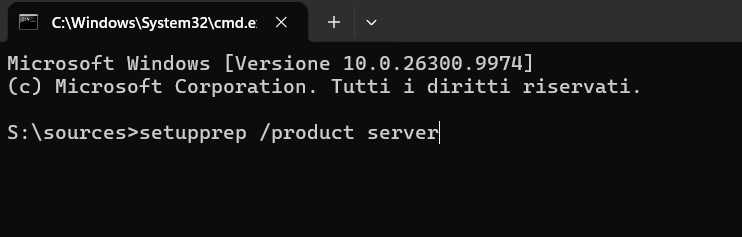
Se tutto va bene ci siamo e partiamo con l’installazione
Potrebbe comparire un messaggio che ti chiede esplicitamente di autorizzare delle modifiche al sistema e tu premi su Sì.
Ecco che parte la configurazione del nuovo sistema operativo Windows 11.
proseguendo nelle schermate ti chiederà che tipo di installazione e ti si aprono 3 strade:
1 aggiorna e mantieni app, file ed impostazioni ti consente di effettuare una vera e propria migrazione da Windows 10 a Windows 11
2 mantieni file personali ti mantiene le cartelle utenti, i vari desktop, documenti, immagini…
3 formatta il PC, cancella tutto e parte con un nuovo Windows vergine per avere un computer nuovo
OPZIONE DUE aggiornamento a windows 11
scompattiamo un’immagine
Abbiamo scaricato la ISO di Windows 11 e la abbiamo decompressa con WinRar in c:\win11, entriamo nella cartella sources aprendo una finestra di esplora-risorse e navighìando in c:\win11\sources. Ti posizioni con il mouse sulla barra degli indirizzi cancellando tutto il percorso

e scrivi cmd poi premi invio (enter)

Ti si aprirà una finestra del buon vecchio DOS già posizionata nella cartella corretta! Non ti preoccupare!! niente di complicato! scrivi semplicemente “setupprep /product server“. Questo comando lancia l’installazione del prodotto che hai scaricato (windows 11) evitando i controlli e le limitazioni che potrebbero essere vincolanti su computer datati.

Potrebbe comparire un messaggio che ti chiede esplicitamente di autorizzare delle modifiche al sistema e tu premi su Sì.
Ecco che parte l’installazione vera e propria del nuovo sistema operativo Windows 11.
proseguendo nelle schermate arriverai al capitolo che ti chiede che tipo di installazione vuoi fare e ti si aprono 3 strade:
1 aggiorna e mantieni app, file ed impostazioni di consente di effettuare una vera e propria migrazione da Windows 10 a Windows 11
2 mantieni file personali ti mantiene le cartelle utenti, i vari desktop, documenti, immagini…
3 formatta il PC, cancella tutto e parte con un nuovo Windows vergine per avere un computer nuovo